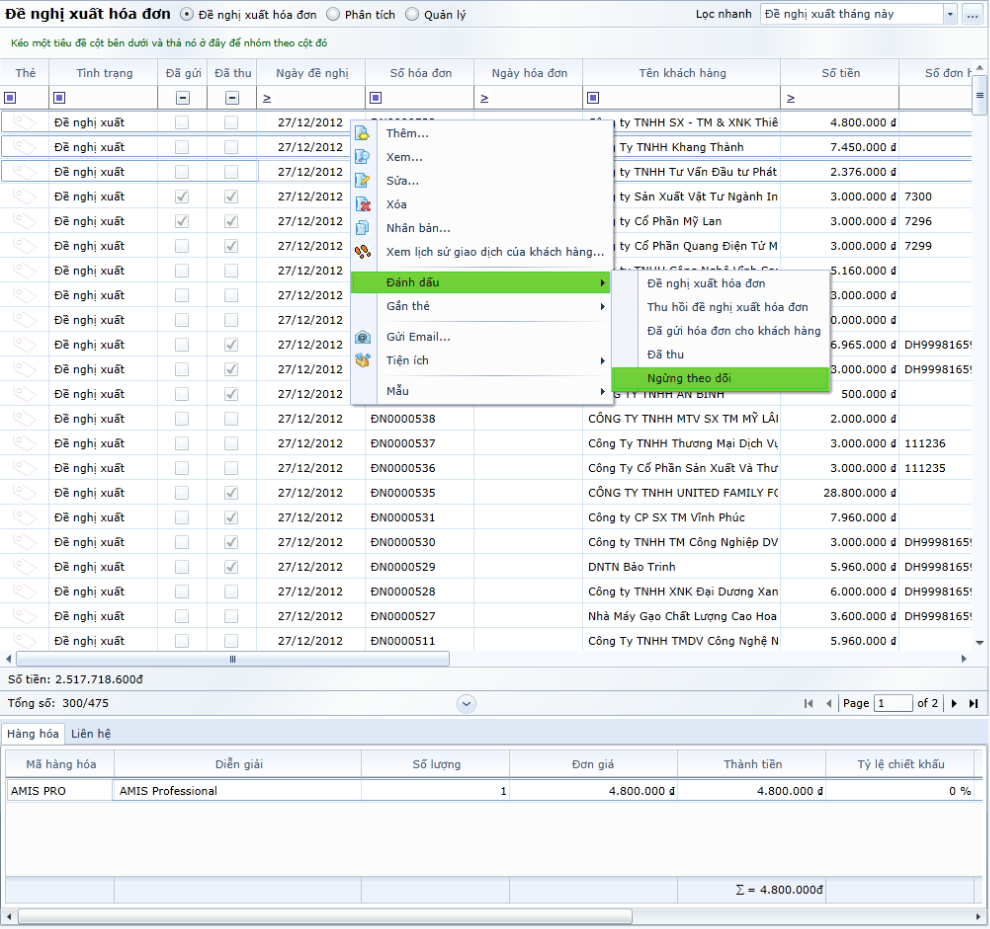
Cho phép cập nhật nhanh tình trạng của các đề nghị xuất hóa đơn, đánh dấu cho các hóa đơn đã được gửi cho khách hàng, hóa đơn nào đã thu tiền, hóa đơn nào đã ngừng theo dõi, vv nhằm giúp nhân viên kinh doanh xem nhanh được các thông tin này trong quá trình làm việc với khách hàng, phục vụ cho việc thu tiền và đòi nợ của khách hàng. Cách thao tác: I. Đánh dấu Đề nghị xuất hóa đơn
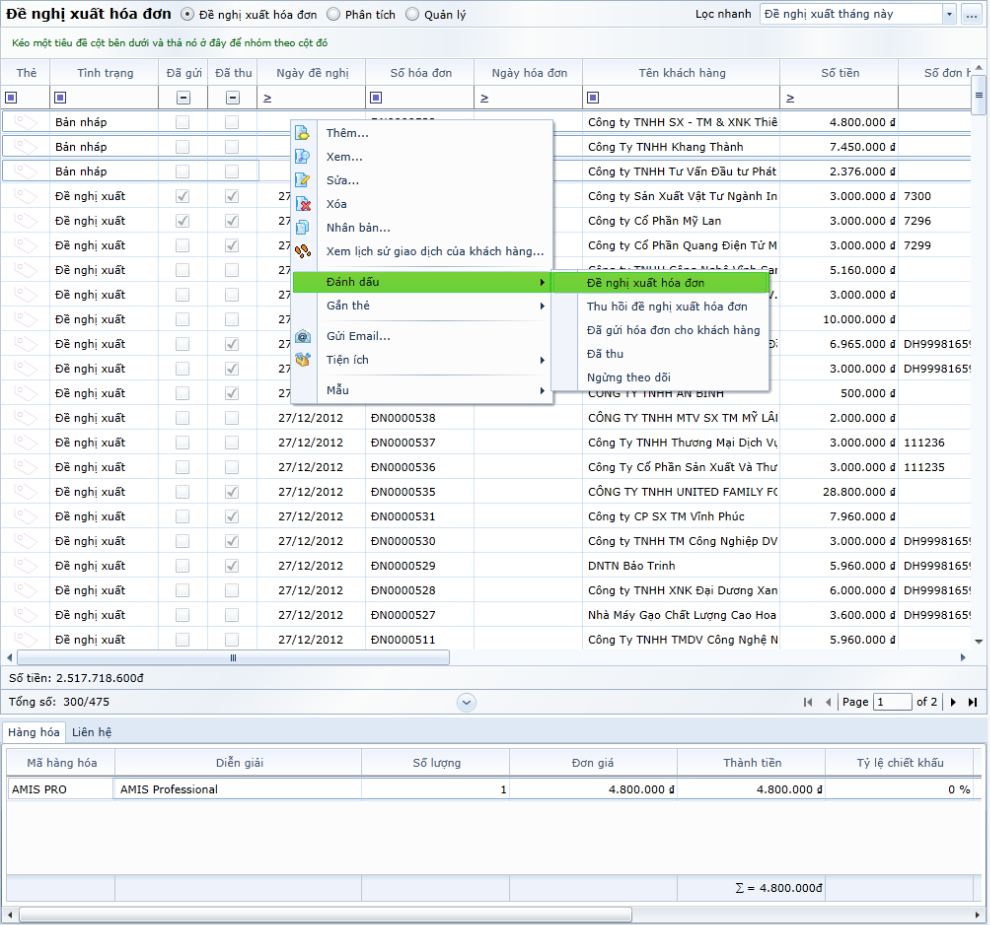
Giữ phím Ctrl và kích chọn các Đề nghị xuất hóa đơn cần đánh dấu Đề nghị xuất
Nhấn chuột phải, chọn Đánh dấu\Đề nghị xuất hóa đơn.
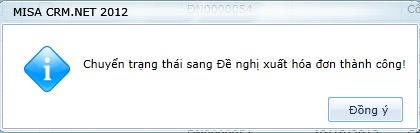
Nhấn Đồng ý trên cửa sổ thông báo kết quả để hoàn tất việc Đánh dấu đề nghị xuất hóa đơn.
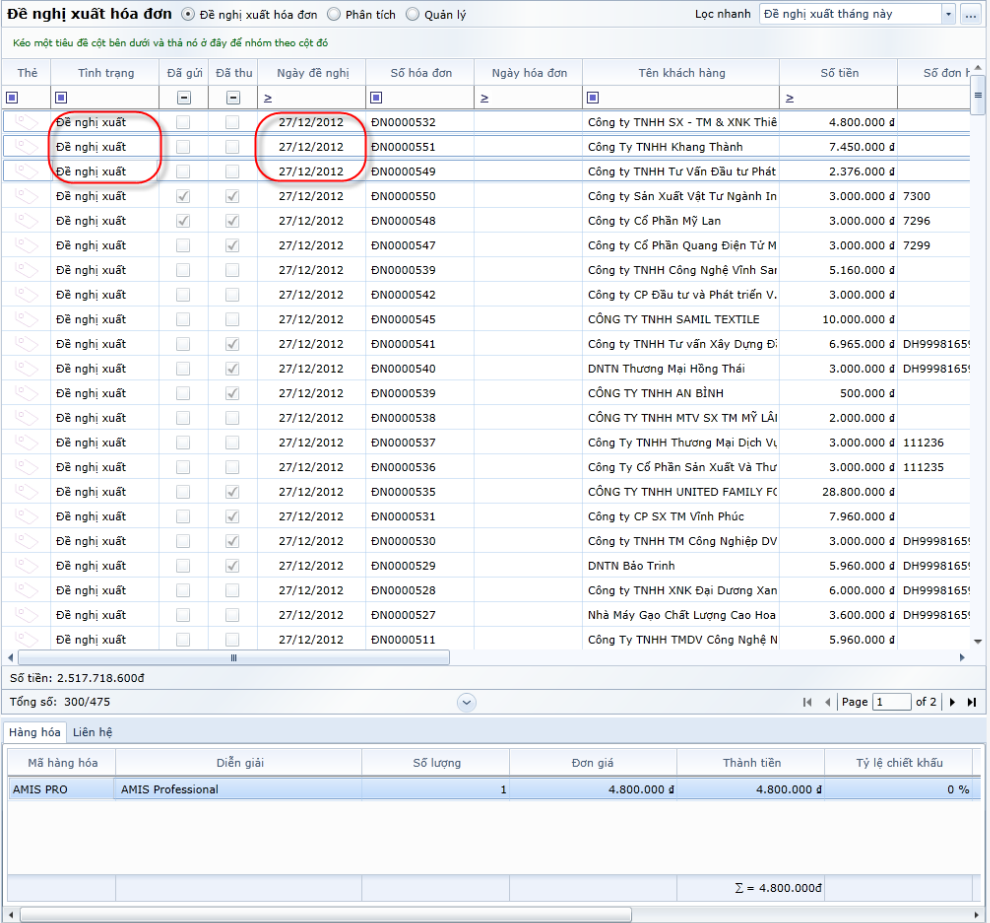
Khi đó, thông tin tình trạng của Đề nghị xuất sẽ được chuyển từ trạng thái Bản Thảo sang Đề nghị xuất và Ngày đề nghị xuất hóa đơn sẽ được mặc định là ngày hiện tại. Tuy nhiên, người sử dụng vẫn có thể sửa lại các thông tin này.
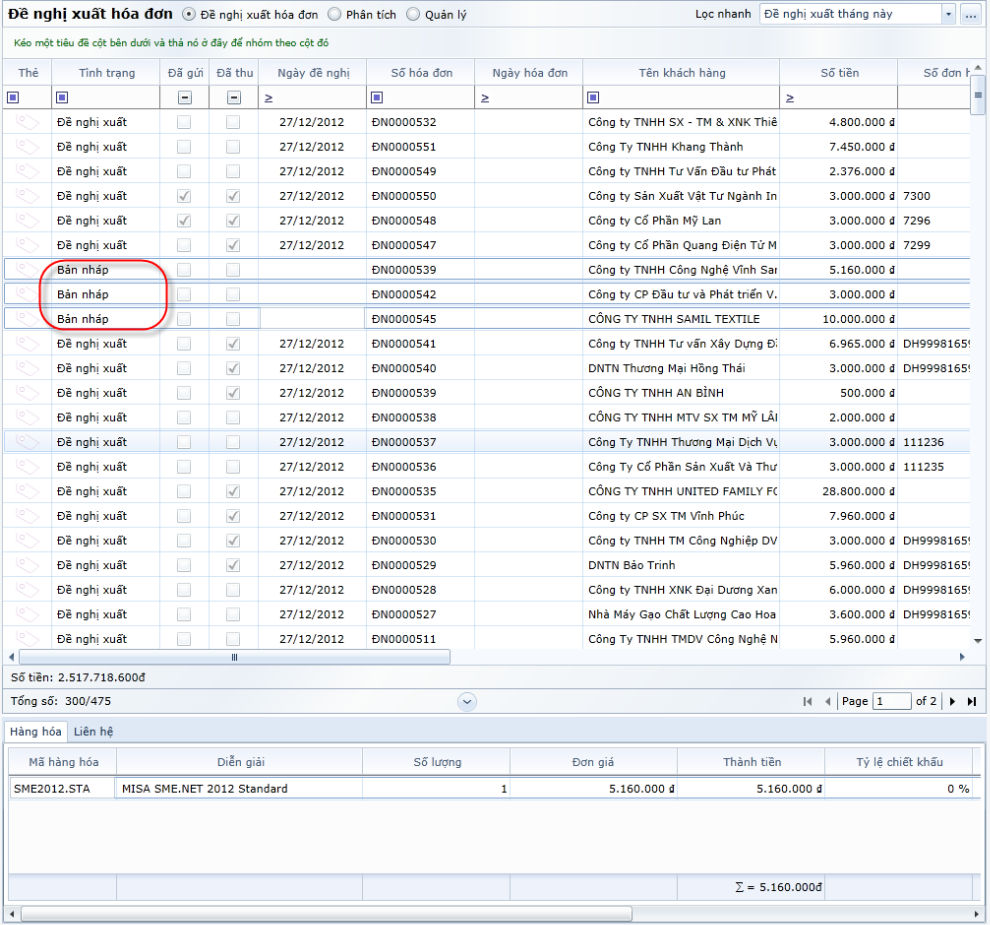
Lưu ý: Chỉ thực hiện đánh dấu Đề nghị xuất hóa đơn cho các Đề nghị có trạng thái là Bản nháp
II. Đánh dấu Thu hồi đề nghị xuất hóa đơn
Trường hợp nhân viên đã thực hiện đề nghị bộ phận kế toán xuất hóa đơn
cho khách hàng bằng cách thực hiện tạo mới một đề nghị xuất hóa đơn với
tình trạng là Đề nghị xuất, sau đó nhân viên này phát hiện có sự sai sót
thông tin trong Đề nghị xuất hóa đơn này, muốn thực hiện sửa lại, hoặc
xóa bỏ thì trước hết người dùng phải thực hiện chức năng: thu hồi đề
nghị xuất hóa đơn trước khi Sửa hoặc xóa các Đề nghị xuất hóa đơn này.
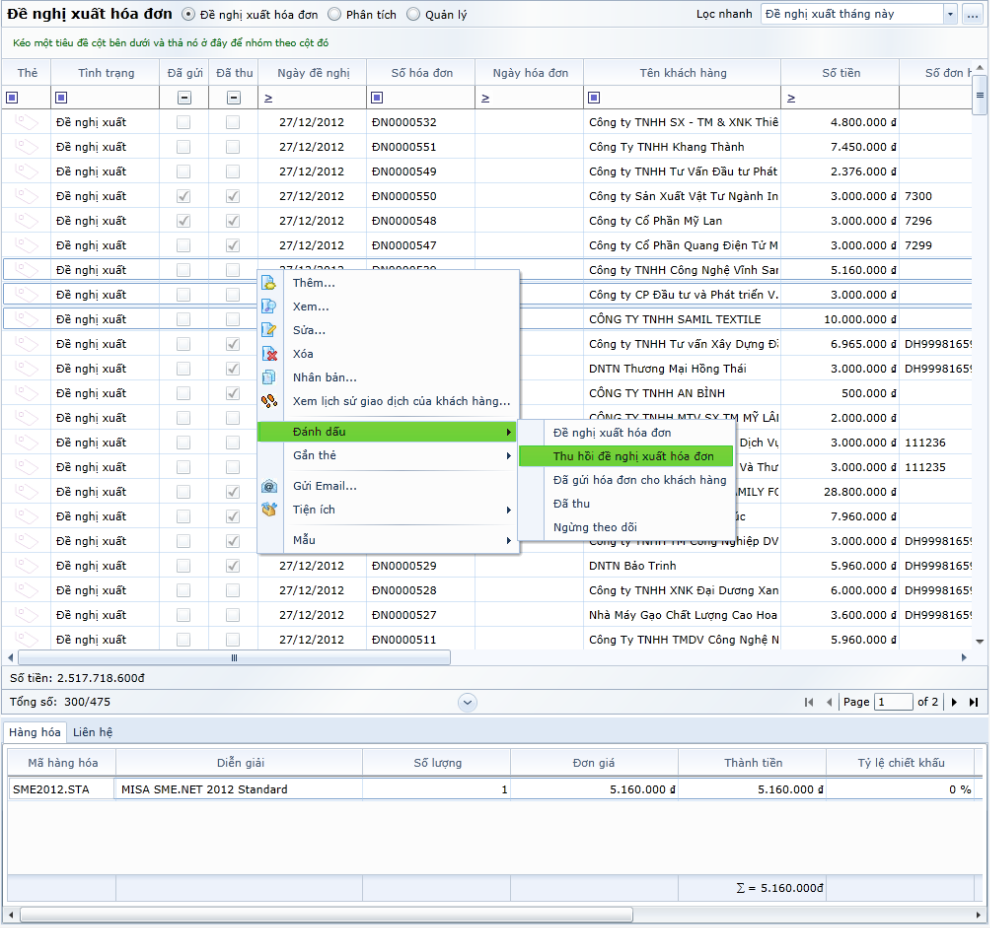
Giữ phím Ctrl và chọn các Đề nghị xuất hóa đơn muốn thu hồi lại đề nghị
Nhấn chuột phải và chọn Đánh dấu\Thu hồi đề nghị xuất hóa đơn.
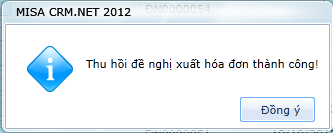
Nhấn Đồng ý trên cửa số thông báo kết quả để hoàn tất việc thu hồi đề nghị xuất hóa đơn.
Khi đó, thông tin tình trạng của Đề nghị xuất hóa đơn sẽ được chuyển từ Đề nghị xuất sang Bản nháp
Lưu ý: Chỉ thực hiện được chức năng thu hồi đề nghị xuất hóa đơn đối với các đề nghị xuất hóa đơn có thông tin tình trạng là Đề nghị xuất
III. Đánh dấu Đã gửi hóa đơn cho khác hàng
Đối với các hóa đơn đã được gửi cho khách hàng, người sử dụng có thể
thực hiện đánh dấu Đã gửi cho các hóa đơn này để tiện cho việc quản lý
hóa đơn bằng cách:
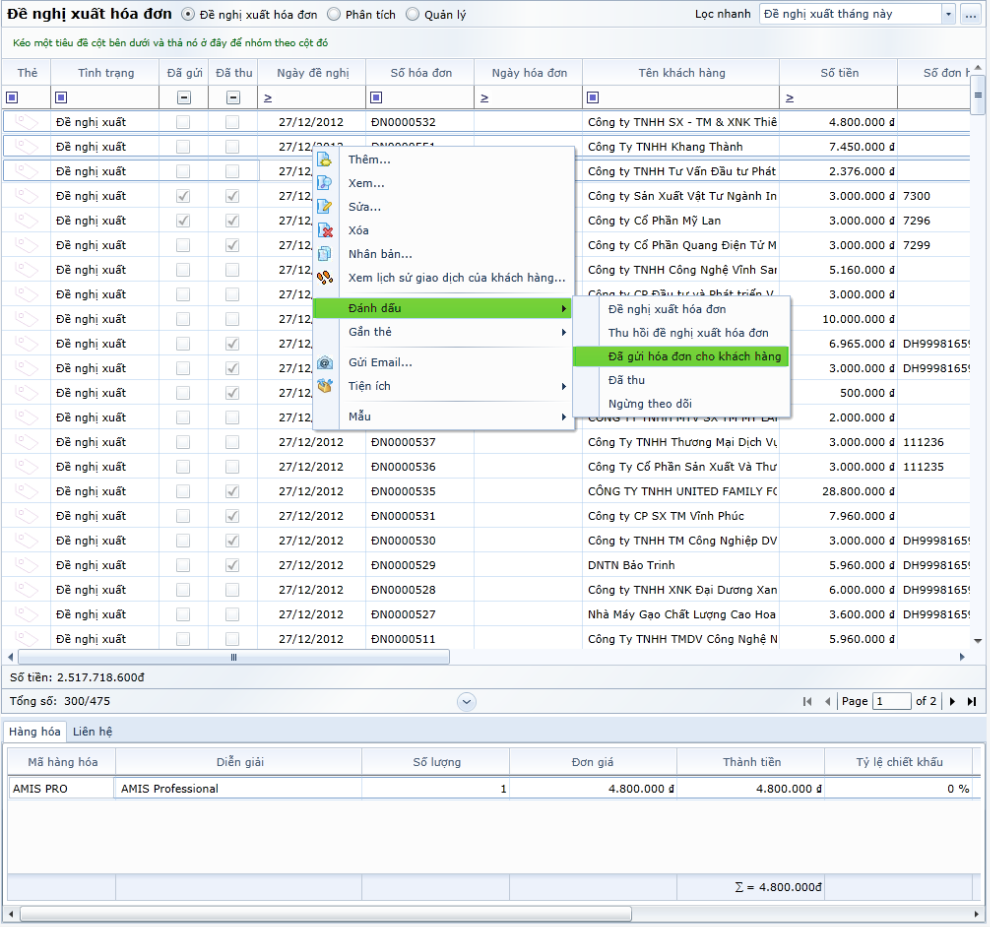
Giữ phím Ctrl và chọn các Đề nghị xuất hóa đơn đã gửi hóa đơn cho khách hàng
Nhấn chuột phải và chọn chức năng Đánh dấu\Đã gửi hóa đơn
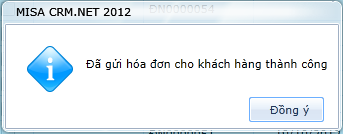
Nhấn Đồng ý trên cửa sổ thông báo kết quả để hoàn tất việc đánh dấu đã gửi hóa đơn cho khách hàng.
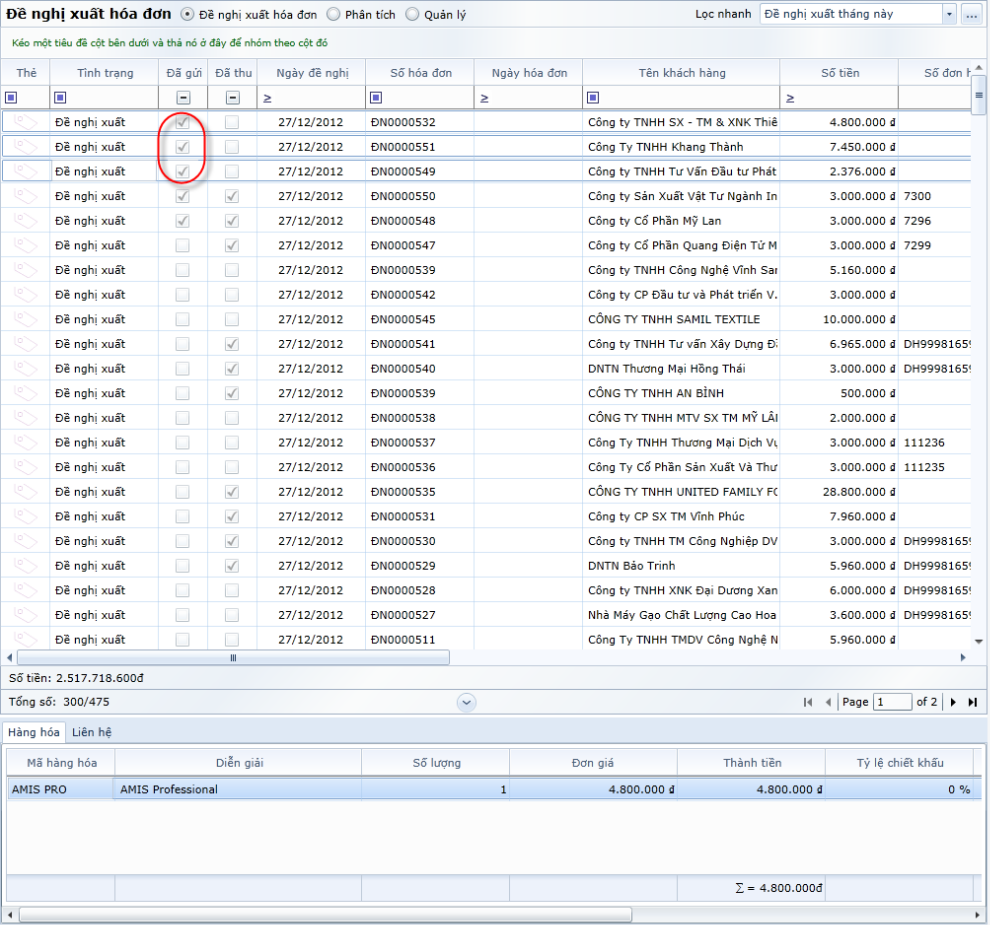
Khi đó, phần mềm đã tự động tich chọn vào ô Đã gửi ở màn hình danh sách của Đề nghị xuất hóa đơn vừa chọn.
IV. Đánh dấu Đã thu tiền
Đối với các hóa đơn đã thu tiền trước của khách hàng, người sử dụng có
thể thực hiện đánh dấu Đã thu tiền cho các hóa đơn này để bộ phận kế
toán ghi nhận vào sổ sách kế toán.
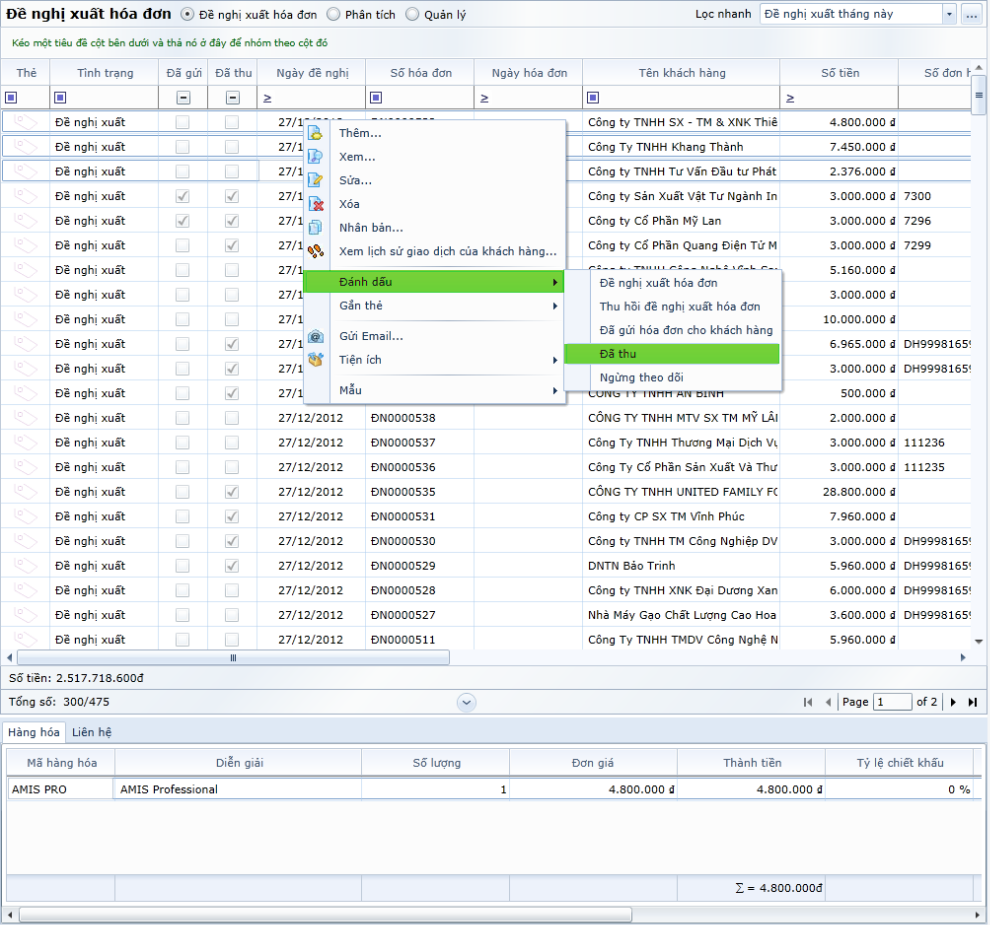
Giữ phím Ctrl và chọn các Đề nghị xuất hóa đơn đã thu tiền của khách hàng
Nhấn chuột phải và chọn chức năng Đánh dấu\Đã thu
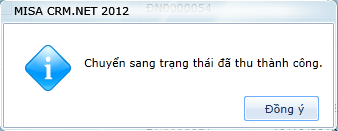
Nhấn Đồng ý trên cửa sổ thông báo kết quả để hoàn tất việc đánh dấu đã thu tiền cho hóa đơn.
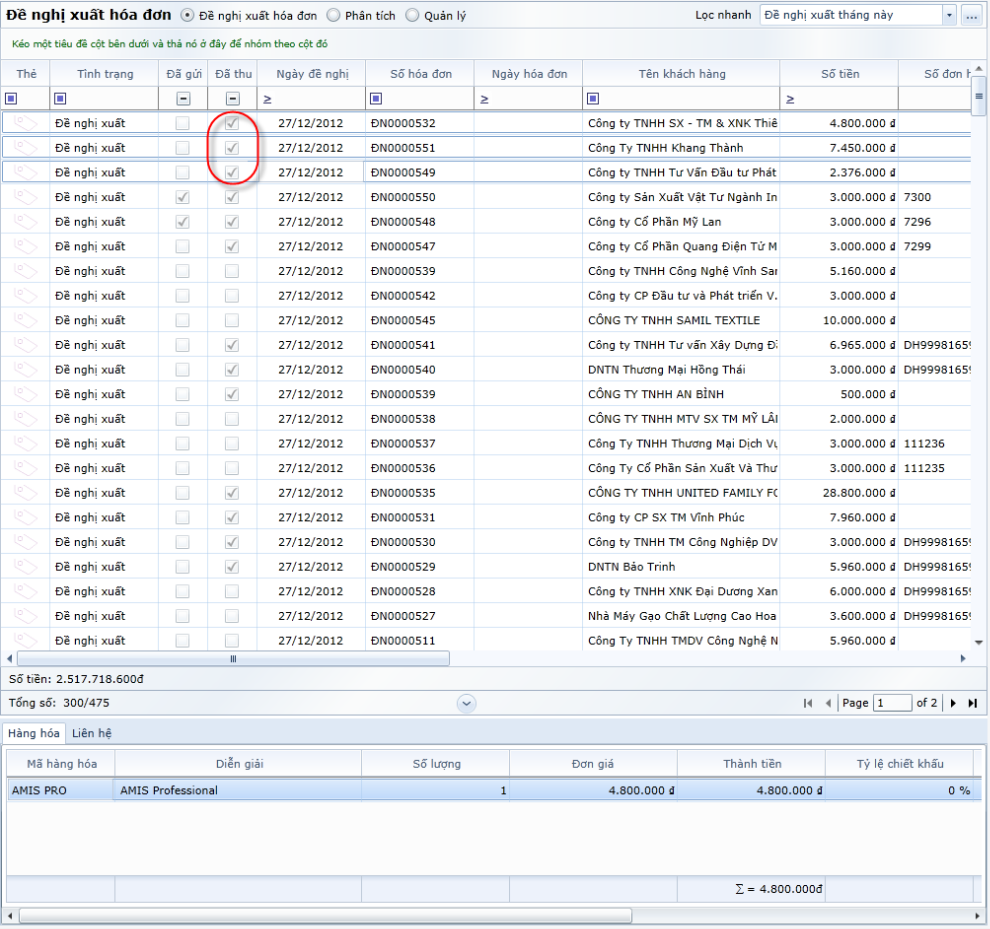
Khi đó, phần mềm đã tự động tích chọn vào ô Đã thu ở màn hình danh sách của Đề nghị xuất hóa đơn vừa chọn.
V. Đánh dấu Ngừng theo dõi
Đối với các hóa đơn đã hủy hoặc đã xuất mà người sử dụng không có nhu
cầu xem nữa, người sử dụng có thể thực hiện đánh dấu Ngừng theo dõi để
giảm thiểu số lượng dữ liệu phải theo dõi hàng ngày, hàng giờ, thay vào
đó, nhân viên có thể xem lại các thông tin này mỗi khi thấy cần thiết
thông qua chức năng nạp dữ liệu.
Giữ phím Ctrl và chọn Đề nghị xuất hóa đơn muốn ngừng theo dõi.
Nhấn chuột phải, chọn Đánh dấu\Ngừng theo dõi.
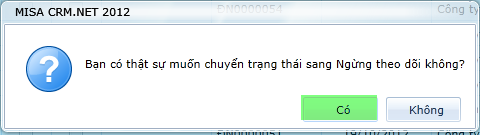
Nhấn Đồng ý để xác nhận việc ngừng theo dõi Đề nghị xuất hóa đơn.
Lưu ý: Khi có nhu cầu xem lại thông tin các Đề nghị xuất hóa đơn đã
ngừng theo dõi, phục vụ cho mục đích thống kê, người sử dụng có thể tùy
chọn hiển thị các Đề nghị xuất hóa đơn này bằng cách: Nhấn biểu tượng mũi tên của chức
năng Nạp trên thanh công cụ, tích chọn vào ô Hiển thị Ngừng theo dõi và nhấn Đống ý